Ce guide explique ce qu’est ChargeAutomation et comment cet outil permet d’automatiser les paiements et la communication avec les invités dans le cadre des locations de courte durée. Il vous guide également à travers les étapes nécessaires pour connecter ChargeAutomation à Smoobu, afin que vos réservations, les données de vos invités et vos processus de paiement restent automatiquement synchronisés.
Pourquoi utiliser ChargeAutomation ?
- Configurez des flux de paiement tels que : 20 % le jour de la réservation et le reste 48 heures avant l'arrivée
- Encaisser les acomptes directement via Stripe
- Générez un lien de paiement unique à envoyer aux invités
- Connectez plusieurs comptes Stripe pour différentes propriétés
- Procédure d'enregistrement en ligne
- Protection gratuite contre les rétrofacturations
- Automatisez les remboursements en fonction de votre politique d'annulation
- Percevez un dépôt de garantie, quelle que soit la source de la réservation, sous forme d'autorisation.
- Prélevez tout ou partie du montant en cas de dommages.
- La caution peut être libérée automatiquement ou manuellement
Exemple de workflow pour les paiements liés aux réservations sur le site web / le Moteur de réservation
ChargeAutomation ne fait pas partie des modes de paiement de Smoobu, mais constitue une intégration externe uniquement. Cela signifie que tout invité qui réserve en ligne via le Moteur de réservation Smoobu ne paiera pas directement sur la page de votre site web, mais via un lien fourni par e-mail.
Le processus de paiement avec ChargeAutomation est indépendant du Moteur de réservation de Smoobu. Cela signifie qu’aucune option du Moteur de réservation de Smoobu n’a été spécifiquement créée pour les hôtes qui utilisent ChargeAutomation. Vous devez donc déterminer le processus qui vous semble le plus pratique.
Pour l’instant, nous vous recommandons l’option Facture, car il s’agit d’une option hors ligne qui ne déclenchera AUCUNE action de la part de Smoobu (contrairement à des options telles que l’utilisation de Stripe), et permettra à ChargeAutomation de remplir sa fonction.
Le choix de l’option « Paiement à l’arrivée » peut prêter à confusion ; il est donc préférable de ne sélectionner que l’option « Facture » .
ChargeAutomation enverra alors un e-mail à votre invité pour lui demander les détails de sa carte de crédit.
Voici une suggestion de processus simple. Le prépaiement et le solde de 50 % sont donnés à titre indicatif ; vous pouvez choisir le pourcentage de votre choix.
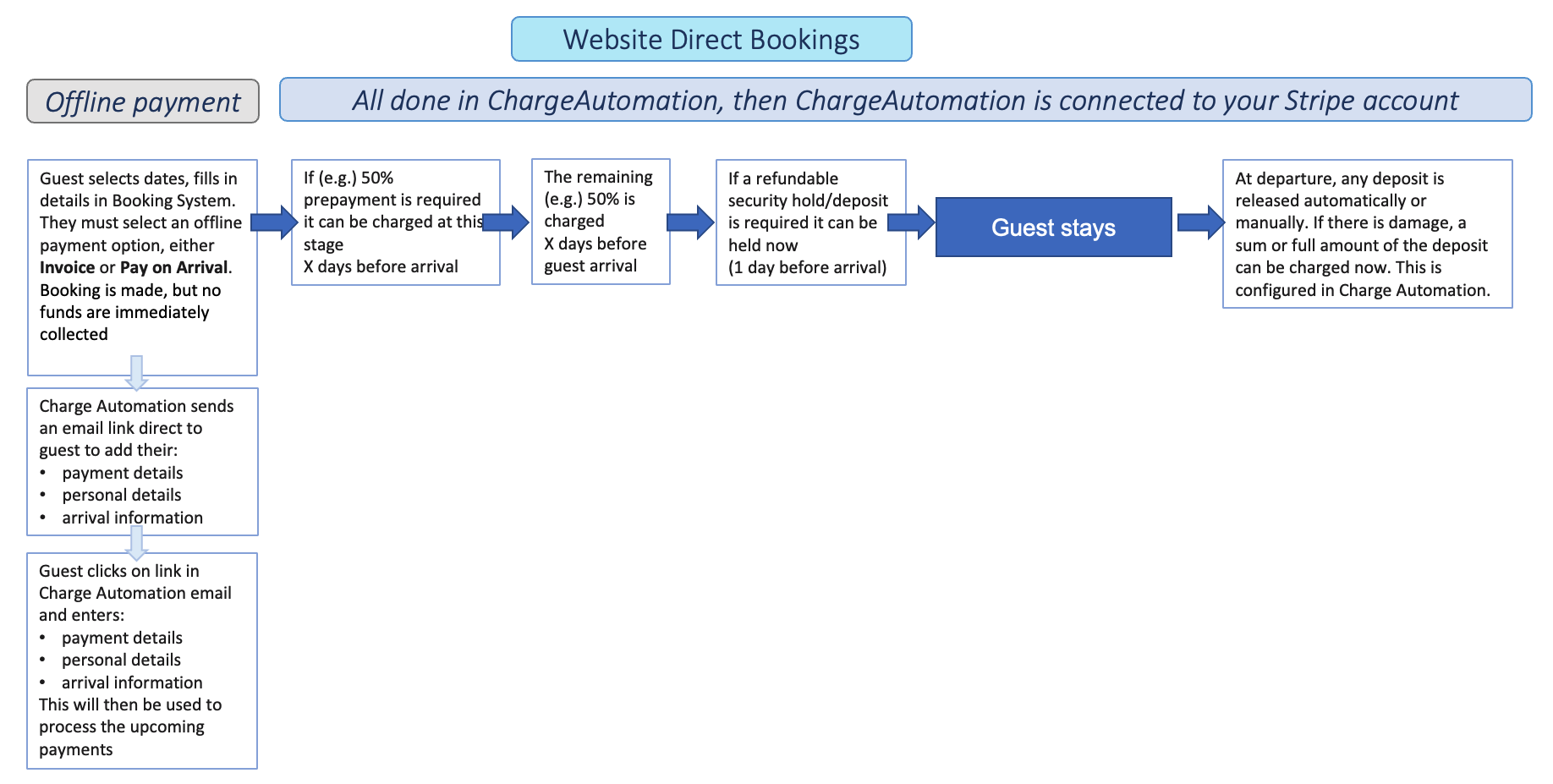
N'oubliez pas : vous ne devez pas proposer Stripe ou PayPal tout en utilisant ChargeAutomation. Vous devrez supprimer ces options de la section « Modes de paiement ».
N'oubliez pas que vous souhaitez que les informations relatives à la carte bancaire ou aux détails de paiement de l'invité soient enregistrées dans ChargeAutomation, qui les transfère ensuite vers votre compte Stripe. Si vous continuez à proposer Stripe comme moyen de paiement dans notre Moteur de réservation, les données contourneront ChargeAutomation.
Remarque concernant la valeur du prépaiement :
La valeur du pourcentage de prépaiement définie dans le Moteur de réservation doit correspondre à vos paramètres de ChargeAutomation (paramètres/workflow).
Dans Smoobu, 0 % équivaut à 100 %. Le pourcentage 0 % n’existe pas ; la valeur par défaut sera toujours le montant total de 100 %.
Il n’est pas possible de demander « aucun » montant pour garantir la Réservation ; par conséquent, le prix minimum que vous pouvez demander est de 1 $, soit 1 %.
Étape par étape : connecter ChargeAutomation et Smoobu
1) Dans Smoobu : accédez à Marketplace > Paiements > ChargeAutomation (lien ici). Cliquez sur « Connecter » et copiez la clé API.
2) Ouvrez votre compte ChargeAutomation, rendez-vous sur Paramètres / Connexion PMS . Sélectionnez Smoobu et collez-y la clé API. Enregistrez.
3) Copiez ensuite cette URL de webhook : https://app.chargeautomation.com/api/smoobu/réservation
4) Dans Smoobu : Collez l’URL du webhook dans Avancé / Clés API sous URL des webhooks. Cliquez sur Enregistrer.
Configurez toutes vos automatisations du côté de ChargeAutomation, et l’application se chargera du reste :)
Facultatif : utilisez l’espace réservé [caPreArrivalLink] dans vos messages automatisés dans Smoobu pour envoyer à vos invités votre lien d’enregistrement ChargeAutomation. Guide : Comment créer des modèles de messages automatisés ?& nbsp;
Contacter ChargeAutomation
Veuillez envoyer un e-mail à support@chargeautomation.com ou utiliser leur chat en direct.
Informations complémentaires
ChargeAutomation vous permettra de créer un lien de paiement ponctuel, de connecter plusieurs comptes Stripe, de collecter les informations de carte bancaire depuis Booking.com et bien plus encore !
Plus d’informations ici : Smoobu Marketplace > ChargeAutomation
Veuillez noter que cette intégration est actuellement en version BETA. Nous apprécions tous vos commentaires et continuerons à travailler en collaboration avec ChargeAutomation. Pour toute question, veuillez contacter support@chargeautomation.com
Commentaires
0 commentaire
Vous devez vous connecter pour laisser un commentaire.