Um eine automatische Nachricht für alle Buchungen zu stoppen, deaktiviere ihre Vorlage. Um einen einzelnen Versand an einen Gast zu stoppen, lösche ihn in dieser Buchung. Beide Wege funktionieren jeweils für eine Vorlage oder eine Buchung.
Möchtest du die Benachrichtigungs-E-Mails stoppen, die Smoobu dir als Gastgeber zu neuen Buchungen und Gästenachrichten sendet? Das sind deine persönlichen Benachrichtigungseinstellungen, die du auf einer anderen Seite findest: siehe Wähle, welche Benachrichtigungen Smoobu dir schickt.
Bevor du loslegst
Du brauchst mindestens eine eingerichtete Vorlage für automatische Nachrichten. Wenn du noch keine hast, siehe Wie richte ich automatische Nachrichten an meine Gäste ein?.
Eine automatische Nachricht für alle Buchungen deaktivieren
- Gehe in Smoobu zu Gästeerlebnis > Kommunikation.
- Öffne in der Vorlagenliste auf der Seite Kommunikation die Vorlage, die du stoppen möchtest.
- Öffne Auslöser, Zeitpunkt und Regeln und stelle den Auslöser auf Nur manuelles Senden.
- Klicke auf Speichern.
Nachrichten, die diese Vorlage bereits für Buchungen geplant hatte, werden entfernt. Dadurch wird sie nicht mehr automatisch versendet. Die Vorlage wird nicht gelöscht. Im Dropdown Vorlage im Bereich Gast antworten bleibt sie auf jeder Buchung verfügbar. So kannst du sie weiterhin manuell an die Gäste senden, die sie brauchen.
So prüfst du, ob es geklappt hat
Öffne eine Buchung, für die diese Nachricht geplant war. Unter Geplante Nachrichten erscheint sie nicht mehr. Ab jetzt versendet Smoobu die Vorlage nur noch, wenn du sie auf einer Buchung manuell auswählst.
Eine Nachricht für eine Buchung löschen oder ändern
So stoppst oder änderst du einen einzelnen Versand an einen Gast (z. B. an einen Stammgast, der die Check-in-Anweisungen nicht noch einmal braucht):
- Öffne die Detailseite der Buchung (z. B. über die Buchungsliste).
- Scrolle zu Geplante Nachrichten. Das ist die Liste der anstehenden Nachrichten für diese Buchung.
- Um eine Nachricht zu stoppen, klicke auf ihr Papierkorb-Symbol. Um sie zu ändern, klicke auf ihr Stift-Symbol und bearbeite diese eine Nachricht.
Eine gelöschte Nachricht verschwindet aus der Liste. Nur diese Buchung ist betroffen. Die Vorlage selbst bleibt unverändert und wird weiter an deine anderen Buchungen versendet.
Eine einmalige Nachricht für eine Buchung planen
Es geht auch umgekehrt: Lass eine Vorlage grundsätzlich deaktiviert und sende sie nur dort als geplante Nachricht, wo sie passt.
- Öffne die Detailseite der Buchung.
- Füge unter Geplante Nachrichten eine neue geplante Nachricht hinzu. Schreibe sie neu oder beginne mit einer deiner Vorlagen.
- Wähle das Sendedatum und speichere.
Die Nachricht erscheint unter Geplante Nachrichten. Smoobu versendet sie am gewählten Datum, nur für diese Buchung.
Alle automatischen Nachrichten pausieren
Du deaktivierst Vorlagen einzeln. Um alles zu pausieren, stelle bei jeder Vorlage den Auslöser auf Nur manuelles Senden. Wenn nur bestimmte Unterkünfte oder Portale eine Nachricht nicht mehr erhalten sollen, musst du die Vorlage nicht deaktivieren. Grenze stattdessen unter Anwendungsbereich ihre Unterkünfte oder Buchungsportale ein.
Häufige Probleme
Du hast Vorlagen deaktiviert, erhältst aber selbst weiterhin Buchungs-E-Mails
Deine Vorlagen steuern nur, was Smoobu an Gäste sendet. Die E-Mails, die Smoobu dir zu neuen Buchungen und Gästenachrichten sendet, steuerst du in deinen persönlichen Benachrichtigungseinstellungen: siehe Wähle, welche Benachrichtigungen Smoobu dir schickt.
Verwandte Artikel
- Wie richte ich automatische Nachrichten an meine Gäste ein?
- Wie funktioniert die Gästekommunikation in Smoobu?
- Wähle, welche Benachrichtigungen Smoobu dir schickt
Kommst du nicht weiter?
Wenn diese Schritte das Problem nicht gelöst haben, kontaktiere das Smoobu-Team: Öffne das Menü Hilfe, um ein Ticket zu eröffnen oder einen Telefontermin zu buchen, oder nutze die Chat-Blase unten rechts. Für die schnellste Antwort gib bitte an:
- Deine Smoobu User ID (im Profil-Icon-Menü oben rechts).
- Den Namen oder die ID der Unterkunft, wenn es um eine bestimmte Unterkunft geht.
- Die Buchungs-ID, wenn es um eine bestimmte Buchung geht (Buchungen, dann Mehr anzeigen).
- Den Namen des Portals, wenn es um Portal-Sync geht (Booking.com, Airbnb, Vrbo und so weiter).
- Eine kurze Schritt-für-Schritt-Beschreibung: was du getan hast, was du erwartet hast und was passiert ist.
- Screenshots oder eine kurze Bildschirmaufnahme des Problems.
Kommentare
1 Kommentar
Hallo, ich habe die Email für den check-out einen tag vor Abreise vorgemerkt, zwischen 17-18 Uhr, die Mail ging aber wie schon oft viel früher raus, heute um 13:04, wie kann man das Problem löse?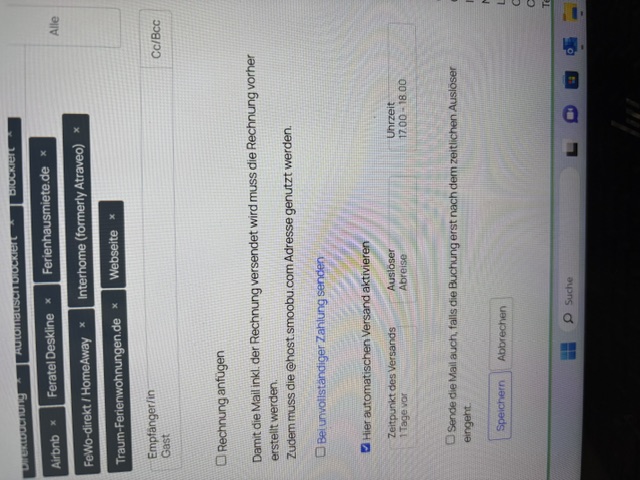
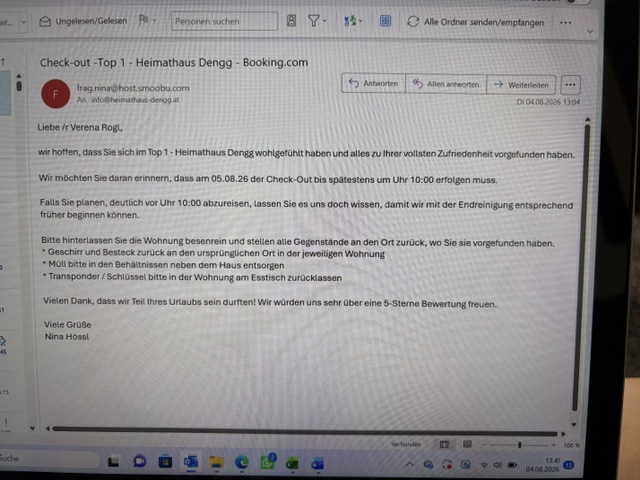
Fotos im Anhang.
Danke
Bitte melden Sie sich an, um einen Kommentar zu hinterlassen.