Willst du eine automatische Nachricht für alle künftigen Buchungen stoppen, schalte die Vorlage aus. Willst du nur einen einzelnen Versand an einen Gast stoppen, storniere ihn direkt auf der Buchung. Einen zentralen Schalter, der alle automatischen Nachrichten auf einmal pausiert, gibt es in Smoobu nicht. Beides läuft also entweder pro Vorlage oder pro Buchung.
Willst du dagegen die Benachrichtigungs-E-Mails stoppen, die Smoobu dir als Gastgeber über neue Buchungen und Gästeantworten schickt? Die stellst du woanders ein, in deinen persönlichen Benachrichtigungseinstellungen: siehe Wähle, welche Benachrichtigungen Smoobu dir schickt.
Bevor du loslegst
Du brauchst mindestens eine eingerichtete Vorlage für automatische Nachrichten. Hast du noch keine, siehe Wie richte ich automatische Nachrichten an meine Gäste ein?.
Eine automatische Nachricht für alle Buchungen ausschalten
- Gehe in Smoobu zu Gästeerlebnis > Kommunikation.
- Öffne unter Meine Vorlagen die Vorlage, die du stoppen möchtest.
- Entferne den Haken bei Automatisch senden?.
- Klicke auf Speichern.
Die Vorlage wird nicht gelöscht, sondern bleibt im Dropdown Vorlage der Box Gast antworten jeder Buchung erhalten. So kannst du sie weiter von Hand an die Gäste schicken, die sie brauchen.
So prüfst du, ob es geklappt hat
Sobald du den Haken bei Automatisch senden? entfernst, verschwinden die drei Zeitfelder aus dem Vorlageneditor: Auslöser, Tagesversatz und Uhrzeit. Nach dem Speichern löst die Vorlage nicht mehr von selbst aus und geht nur noch raus, wenn du sie auf einer Buchung von Hand auswählst.
Eine Nachricht für eine einzelne Buchung stornieren oder verschieben
So stoppst oder verschiebst du einen einzelnen Versand an einen Gast, zum Beispiel bei einem Stammgast, der die Check-in-Anweisungen nicht noch einmal braucht:
- Öffne die Detailseite der Buchung, etwa aus der Buchungsliste.
- Scrolle zu den geplanten Nachrichten: der Liste der automatischen Nachrichten, die für diese Buchung noch anstehen.
- Lösche die Nachricht, die du stoppen willst, oder ändere über Bearbeiten ihr Sendedatum.
Die Nachricht verschwindet aus der Liste oder zeigt ihr neues Datum. Andere Buchungen bleiben unberührt. Wenn du das Datum änderst, behält die Nachricht ihre ursprüngliche Uhrzeit. Willst du mehr ändern, lösche sie und plane eine neue einmalige Nachricht.
Eine einmalige Nachricht für eine Buchung planen
Auch der umgekehrte Weg geht: Lass eine Vorlage generell ausgeschaltet und verschicke sie als geplante Nachricht nur dort, wo sie passt.
- Öffne die Detailseite der Buchung.
- Füge im Bereich der geplanten Nachrichten eine neue geplante Nachricht hinzu. Schreib sie neu oder starte von einer deiner Vorlagen.
- Wähle das Sendedatum und speichere.
Die Nachricht erscheint in der Liste der geplanten Nachrichten dieser Buchung und geht am gewählten Datum raus, nur für diese eine Buchung.
Es gibt keinen kontoweiten Ausschalter
Ausschalten geht nur pro Vorlage. Smoobu hat keine Einstellung, die alle automatischen Nachrichten auf einmal stummschaltet, und kein Sammel-Ein/Aus für mehrere Vorlagen zusammen. Um alles zu pausieren, entferne bei jeder Vorlage den Haken bei Automatisch senden?. Sollen nur bestimmte Unterkünfte oder Portale eine Nachricht nicht mehr bekommen, musst du die Vorlage gar nicht ausschalten. Grenze stattdessen ihre Auswahl unter Unterkünfte oder Buchungsportale ein.
Häufige Probleme
Du hast eine geplante Nachricht gelöscht und jetzt fehlt ihre Vorlage im Antwortformular
Wenn du eine geplante Nachricht löschst, die auf einer Vorlage beruhte, kann diese Vorlage aus dem Dropdown Vorlage in der Box Gast antworten dieser Buchung verschwinden. Von selbst kommt sie dort nicht zurück. Kopiere den Text der Vorlage von Hand in eine leere Nachricht und schicke diese stattdessen. Auf deinen anderen Buchungen funktioniert die Vorlage weiter.
Du hast Vorlagen ausgeschaltet, bekommst aber weiter selbst Buchungs-E-Mails
Die Schalter an den Vorlagen steuern nur, was Smoobu an deine Gäste schickt. Die E-Mails, die Smoobu dir über neue Buchungen und Nachrichten schickt, steuerst du in deinen persönlichen Benachrichtigungseinstellungen: siehe Wähle, welche Benachrichtigungen Smoobu dir schickt.
Verwandte Artikel
- Wie richte ich automatische Nachrichten an meine Gäste ein?
- Wie funktioniert die Gästekommunikation in Smoobu?
- Wähle, welche Benachrichtigungen Smoobu dir schickt
Kommst du nicht weiter?
Wenn diese Schritte das Problem nicht gelöst haben, kontaktiere das Smoobu-Team: Öffne das Menü Hilfe, um ein Ticket zu eröffnen oder einen Telefontermin zu buchen, oder nutze die Chat-Blase unten rechts. Für die schnellste Antwort gib bitte an:
- Deine Smoobu User ID (im Profil-Icon-Menü oben rechts).
- Den Namen oder die ID der Unterkunft, wenn es um eine bestimmte Unterkunft geht.
- Die Buchungs-ID, wenn es um eine bestimmte Buchung geht (Buchungen, dann Mehr anzeigen).
- Den Namen des Portals, wenn es um Portal-Sync geht (Booking.com, Airbnb, Vrbo und so weiter).
- Eine kurze Schritt-für-Schritt-Beschreibung: was du getan hast, was du erwartet hast und was passiert ist.
- Screenshots oder eine kurze Bildschirmaufnahme des Problems.
Kommentare
1 Kommentar
Hallo, ich habe die Email für den check-out einen tag vor Abreise vorgemerkt, zwischen 17-18 Uhr, die Mail ging aber wie schon oft viel früher raus, heute um 13:04, wie kann man das Problem löse?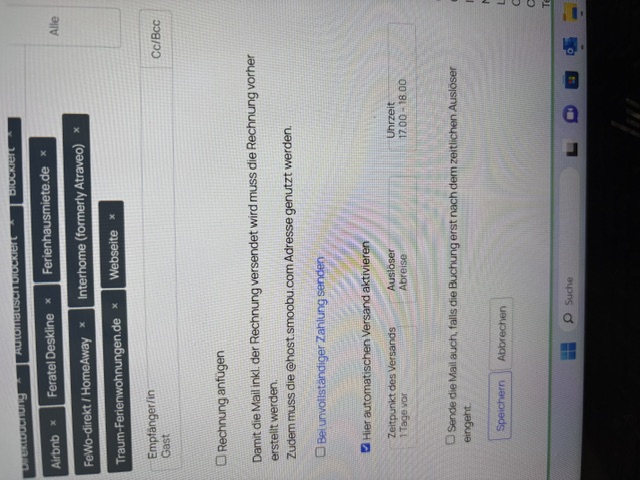
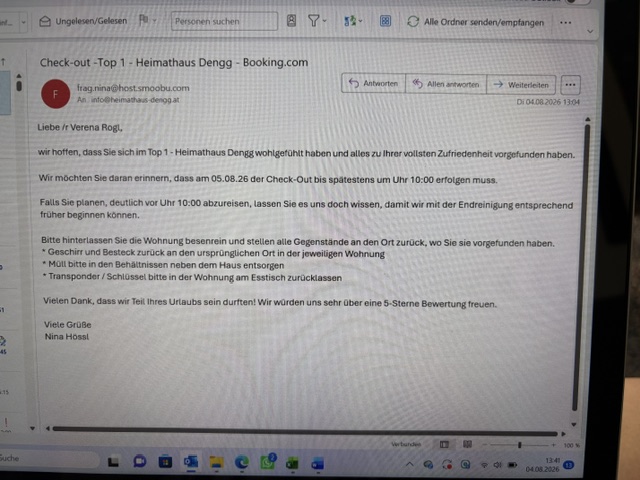
Fotos im Anhang.
Danke
Bitte melden Sie sich an, um einen Kommentar zu hinterlassen.